1. 簡介
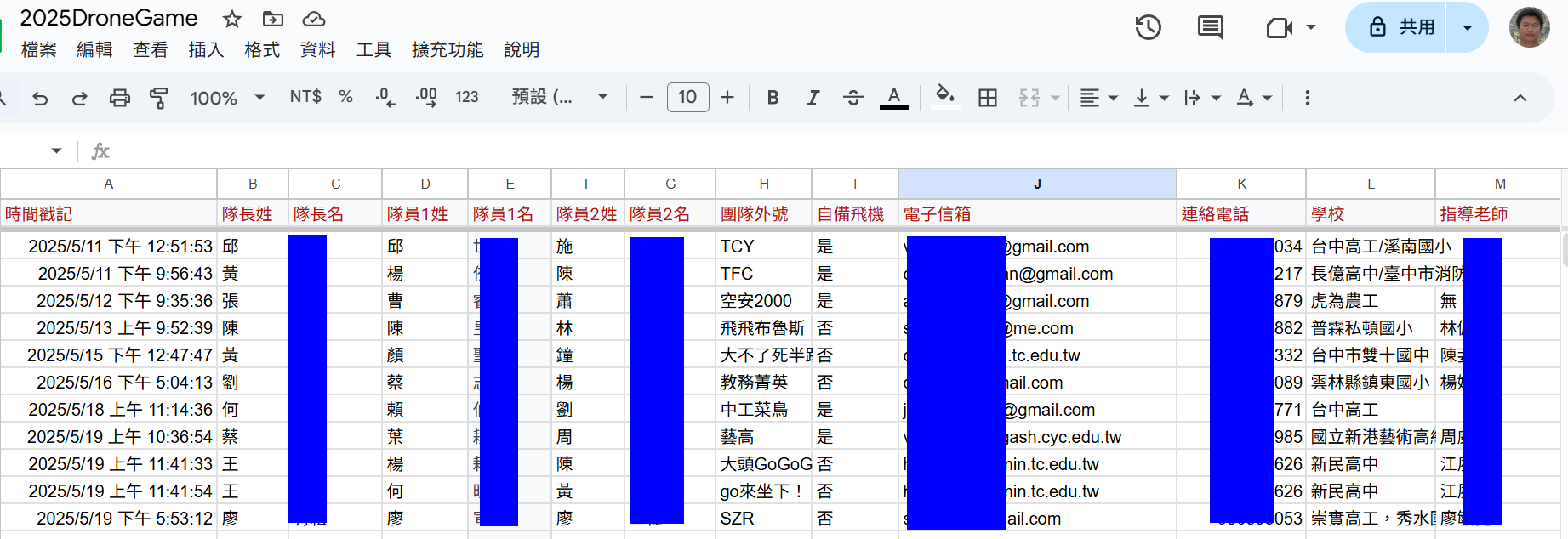
Google Apps Script (Google Apps Script, GAS) 是一種基於 JavaScript 的自動化工具,廣泛用於操作 Google Sheet。本教材介紹如何透過 GAS 取得 工作表 (Sheet) 物件並寫入資料,包含五種取得方法與六個實用範例,幫助初學者掌握資料處理技巧。
2. 取得 Sheet 物件的方法
- 根據工作表名稱:
getSheetByName()
var sheet = SpreadsheetApp.getActiveSpreadsheet().getSheetByName("工作表名稱");適用於已知名稱,穩定性高,注意名稱區分大小寫。
- 根據索引:
getSheets()[index]
var sheet = SpreadsheetApp.getActiveSpreadsheet().getSheets()[0]; // 第一個工作表適合已知順序,但順序變動易出錯。
- 指定 Spreadsheet ID:
openById()
var ss = SpreadsheetApp.openById("你的Spreadsheet_ID");
var sheet = ss.getSheetByName("工作表名稱");
適合跨檔案操作,穩定性高,ID 從網址取得。
- 使用網址:
openByUrl()
var ss = SpreadsheetApp.openByUrl("https://docs.google.com/spreadsheets/d/你的Spreadsheet_ID/edit");
var sheet = ss.getSheetByName("工作表名稱");
類似
openById(),使用完整網址。 - 取得當前工作表:
getActiveSheet()
var sheet = SpreadsheetApp.getActiveSpreadsheet().getActiveSheet();適合互動操作,但自動化腳本中不穩定。
總結
| 方法 | 適用場景 | 穩定性 | 備註 |
|---|---|---|---|
| getSheetByName() | 已知工作表名稱 | ✅ 高 | 名稱需正確 |
| getSheets()[index] | 已知順序 | ❌ 低 | 易因順序改變而錯誤 |
| openById() | 跨檔案操作 | ✅ 高 | 建議使用 |
| openByUrl() | 跨檔案操作 | ✅ 高 | 和 openById 類似 |
| getActiveSheet() | 使用者互動或即時操作 | ❌ 低 | 非互動腳本中不建議 |
3. 寫入資料的實務範例
- 範例 1:寫入單一儲存格
function writeToSpecificSheet() {
  var sheet = SpreadsheetApp.getActiveSpreadsheet().getSheetByName("資料表");
  if (sheet) {
    sheet.getRange("A1").setValue("Hello GAS!");
  } else {
    Logger.log("找不到名為『資料表』的工作表");
  }
}
檢查工作表存在後,寫入 A1 儲存格。
- 範例 2:跨檔案追加一列資料
function appendDataToExternalSheet() {
  var sheetId = "你的Spreadsheet_ID";
  var ss = SpreadsheetApp.openById(sheetId);
  var sheet = ss.getSheetByName("報表");
  var data = ["2025/06/09", "王小明", 5000];
  sheet.appendRow(data);
}
使用
appendRow()追加資料至指定工作表。 - 範例 3:根據索引寫入多行資料
function writeBatchDataToIndexedSheet() {
  var sheet = SpreadsheetApp.getActiveSpreadsheet().getSheets()[1];
  var values = [
    ["姓名", "分數"],
    ["張三", 80],
    ["李四", 92]
  ];
  sheet.getRange(1, 1, values.length, values[0].length).setValues(values);
}
使用
setValues()寫入 2D 陣列至第二工作表。 - 範例 4:遍歷工作表寫入特定前綴
function writeToSheetWithPrefix() {
  var sheets = SpreadsheetApp.getActiveSpreadsheet().getSheets();
  var prefix = "部門_";
  sheets.forEach(function(sheet) {
    if (sheet.getName().startsWith(prefix)) {
      sheet.getRange("B2").setValue("部門更新完成");
    }
  });
}
篩選名稱前綴為「部門_」的工作表,寫入 B2。
- 範例 5:寫入當前工作表
function writeToActiveSheet() {
  var sheet = SpreadsheetApp.getActiveSpreadsheet().getActiveSheet();
  sheet.getRange("A1").setValue("使用者當前頁籤");
}
使用
getActiveSheet()寫入當前選中工作表。 - 範例 6:批次寫入多行資料
function batchWriteData() {
  var sheet = SpreadsheetApp.getActiveSpreadsheet().getSheetByName("輸入");
  var data = [
    ["2025-06-09", "A100", 120],
    ["2025-06-10", "A101", 200],
    ["2025-06-11", "A102", 180]
  ];
  var startRow = sheet.getLastRow() + 1;
  sheet.getRange(startRow, 1, data.length, data[0].length).setValues(data);
}
高效批次寫入,追加至最後一列後。
4. 小提醒與最佳實務
- setValue():寫入單一儲存格,適合小量資料。
- setValues():寫入 2D 陣列,適合批次操作,效率高。
- appendRow():追加一列資料,效率較低,適合簡單應用。
- getRange(row, column, numRows, numCols):精確指定寫入範圍。
- 檢查工作表存在(如範例 1),避免執行錯誤。
- 跨檔案操作時,優先使用
openById()或openByUrl()。 - 避免過度依賴
getActiveSheet()或索引,確保腳本穩定性。
5. 成功將資料傳送至 Google Sheet 的重點整理
1. Google Apps Script (GAS) 設定
程式碼重點
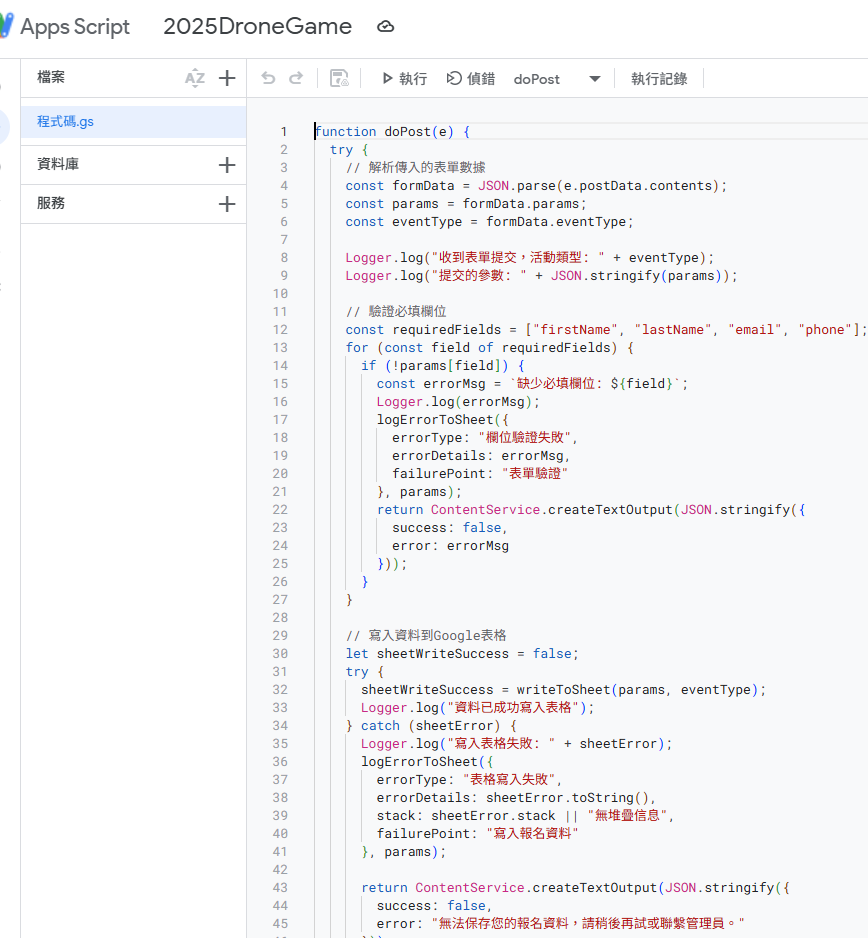
- doPost 函數:處理表單 POST 請求,寫入 Google Sheet
- SpreadsheetApp.openById():使用正確的試算表 ID
- appendRow():將資料寫入新的一行
- CORS 標頭:雖然 TextOutput 無法用 setHeader,但 GAS Web App 會自動處理簡單請求
實際 GAS 程式碼範例
function doPost(e) {
  try {
    var sheet = SpreadsheetApp.openById('你的Spreadsheet_ID').getActiveSheet();
    Logger.log('收到 POST 請求');
    Logger.log('e.parameter: ' + JSON.stringify(e.parameter));
    var data = e.parameter;
    var row = [
      data.name || '',
      data.email || '',
      data.phone || '',
      data.message || '',
      new Date()
    ];
    sheet.appendRow(row);
    Logger.log('已寫入試算表');

    return ContentService.createTextOutput(
      JSON.stringify({result: "success"})
    ).setMimeType(ContentService.MimeType.JSON);
  } catch(error) {
    Logger.log('錯誤: ' + error.toString());
    return ContentService.createTextOutput(
      JSON.stringify({result: "error", message: error.toString()})
    ).setMimeType(ContentService.MimeType.JSON);
  }
}

function doGet(e) {
  return ContentService.createTextOutput("此服務僅支援 POST 請求。");
}
權限授權
- 第一次寫入必須手動授權:在 GAS 編輯器執行測試函數,點選「允許」
- Web App 部署權限:「任何人(甚至未登入者)」可存取
2. 前端表單設定
HTML 表單格式
<form action="https://script.google.com/macros/s/你的ID/exec" method="POST" target="hidden_iframe">
  <input name="name" ...>
  <input name="email" ...>
  <!-- 其他欄位 -->
</form>
完整實務範例:邀請演講表單
// GAS 端程式碼
function doPost(e) {
  try {
    var sheet = SpreadsheetApp.openById('1ubnN1u18UGJfFXNMXbeUyPWKe5Gmj0JI11ozei-N1hc').getActiveSheet();
    Logger.log('收到邀請演講表單');
    var data = e.parameter;
    var row = [
      data.name || '',           // 邀請人姓名
      data.title || '',          // 職稱與單位
      data.email || '',          // 聯絡信箱
      data.phone || '',          // 聯絡電話
      data.orgurl || '',         // 所屬機構網址
      data.eventname || '',      // 活動名稱
      data.eventdate || '',      // 活動日期
      data.eventtime || '',      // 活動時間
      data.eventplace || '',     // 活動地點
      data.topic || '',          // 邀請主題
      data.duration || '',       // 預期講授長度
      data.audience || '',       // 對象與人數
      data.fee || '',            // 是否提供講師費
      data.invoice || '',        // 是否需要開立發票
      data.desc || '',           // 說明
      new Date()                 // 提交時間
    ];
    sheet.appendRow(row);
    Logger.log('已寫入試算表');

    // 寄信通知
    var mailBody = "有新邀請演講表單:\\n姓名:" + data.name + "\\n信箱:" + data.email;
    MailApp.sendEmail({
      to: "your-email@gmail.com",
      subject: "新邀請演講表單",
      body: mailBody
    });

    return ContentService.createTextOutput(
      JSON.stringify({result: "success"})
    ).setMimeType(ContentService.MimeType.JSON);
  } catch(error) {
    Logger.log('錯誤: ' + error.toString());
    return ContentService.createTextOutput(
      JSON.stringify({result: "error", message: error.toString()})
    ).setMimeType(ContentService.MimeType.JSON);
  }
}
此範例展示如何處理複雜的表單資料,包含資料驗證、寫入試算表、寄送通知等功能。
關鍵設定
- method="POST":確保觸發 GAS 的 doPost 而非 doGet
- action:必須是已部署的 Web App `/exec` 網址
- name 屬性:必須與 GAS 端的 `data.name`、`data.email` 等完全對應
3. 避免 CORS 問題
解決方案
- 使用純 HTML 表單提交:不用 JavaScript fetch/ajax
- 避免 application/json:用預設的 form-urlencoded 格式
- target="hidden_iframe":避免頁面跳轉,保持使用者體驗
4. 資料流程
- 使用者填寫表單 → 點擊送出
- 瀏覽器發送 POST 請求 → 到 GAS Web App
- GAS doPost 接收資料 → 從 `e.parameter` 取得
- 寫入 Google Sheet → 使用 `sheet.appendRow()`
- 回傳成功訊息 → 前端顯示 alert
5. 常見問題與解決
資料未寫入
- 檢查 GAS 權限授權
- 確認 Spreadsheet ID 正確
- 檢查表單欄位 name 對應
CORS 錯誤
- 改用純 HTML 表單
- 不用 JavaScript fetch
- 確認 Web App 部署權限
觸發 doGet 而非 doPost
- 確認 `method="POST"`
- 檢查 action 網址是否正確
- 移除會攔截表單的 JavaScript
6. 測試與除錯
GAS 執行記錄
- 查看「收到 POST 請求」日誌
- 檢查「已寫入試算表」訊息
- 確認沒有錯誤訊息
前端測試
- 檢查表單是否真的送出
- 確認沒有 JavaScript 錯誤
- 驗證欄位資料正確傳送
總結:這個架構確保了穩定可靠的資料傳送,避免了跨域問題,並提供了良好的使用者體驗。
6. 學習路徑與下一步
建議學習順序
- 基礎操作:先掌握基本的 Sheet 物件取得方法
- 資料寫入:練習 setValue()、setValues()、appendRow() 等方法
- Web App 部署:學習如何建立和部署 GAS Web App
- 表單整合:實作前端表單與 GAS 的整合
- 進階功能:加入資料驗證、郵件通知、錯誤處理等
進階學習方向
- 資料讀取與處理:學習如何從 Google Sheet 讀取和分析資料
- 觸發器設定:使用時間觸發器自動執行腳本
- API 整合:結合外部 API 進行資料處理
- 使用者介面:建立自訂的 GAS 網頁介面
- 效能優化:處理大量資料時的效能考量
提示:建議從簡單的範例開始,逐步增加複雜度。實作過程中遇到問題時,可以查看 GAS 的執行記錄和錯誤訊息來進行除錯。